TL;DR
开始前先记住三件事
- 完整解压后选择包含 manifest.json 的目录
- 新增权限或版本变化需要重新核对
- 异常时先停用并记录信息
准备清单
先把输入准备好
- 使用当前受支持的 Chromium 浏览器
- 从 RelayX 站内正式交付入口获取扩展包
- 准备独立的工作浏览器配置文件
步骤 1
从“核对下载来源和版本”到“完整解压到固定目录”
要交付“一个来源可追溯、权限已核对且可正常启动的 Semrush 扩展环境”,先把“核对下载来源和版本”和“完整解压到固定目录”做成可复查的起点;后面的筛选与判断都必须沿用这里确定的口径。
- 1.1
核对下载来源和版本
从当前订单、订阅或帮助入口下载,记录文件名、版本和下载时间,不使用群聊或网盘转发包。
- 1.2
完整解压到固定目录
不要在压缩包内直接加载;解压后找到直接包含 manifest.json 的那一层目录。
扩展包来源、版本和 manifest 根目录都可追溯。
步骤 2
用“在扩展管理页加载”推进“固定图标并核对权限”
这一阶段只围绕“在扩展管理页加载”与“固定图标并核对权限”保留必要证据。每改一次筛选条件都记录原因,避免得到一张无法复现的结果截图。
- 2.1
在扩展管理页加载
打开 chrome://extensions,启用开发者模式,选择“加载已解压的扩展程序”并指向 manifest 所在目录。

确认开发者模式与“加载未打包的扩展程序”入口的位置。 图中标记- 1 加载未打包的扩展程序
- 2 开发者模式
只有在来源可信、文件完整且确实需要本地加载时才开启开发者模式。加载时应选择直接包含 manifest 文件的目录。
来源: Chromium 扩展程序管理页 - 2.2
固定图标并核对权限
确认扩展名称、版本和启用状态,逐项判断权限是否与会话启动功能相符,再将图标固定。
扩展已启用、图标可见,且每项权限都能解释。
步骤 3
以“从 RelayX 正式入口测试启动”完成“按现象排查而不是反复重装”
最后不要停在工具输出:通过“从 RelayX 正式入口测试启动”和“按现象排查而不是反复重装”检查质量、限制与责任人,让“一个来源可追溯、权限已核对且可正常启动的 Semrush 扩展环境”真正能够执行。
- 3.1
从 RelayX 正式入口测试启动
关闭无关标签页,从用户中心发起一次访问,确认目标页面打开且没有要求输入陌生凭证。
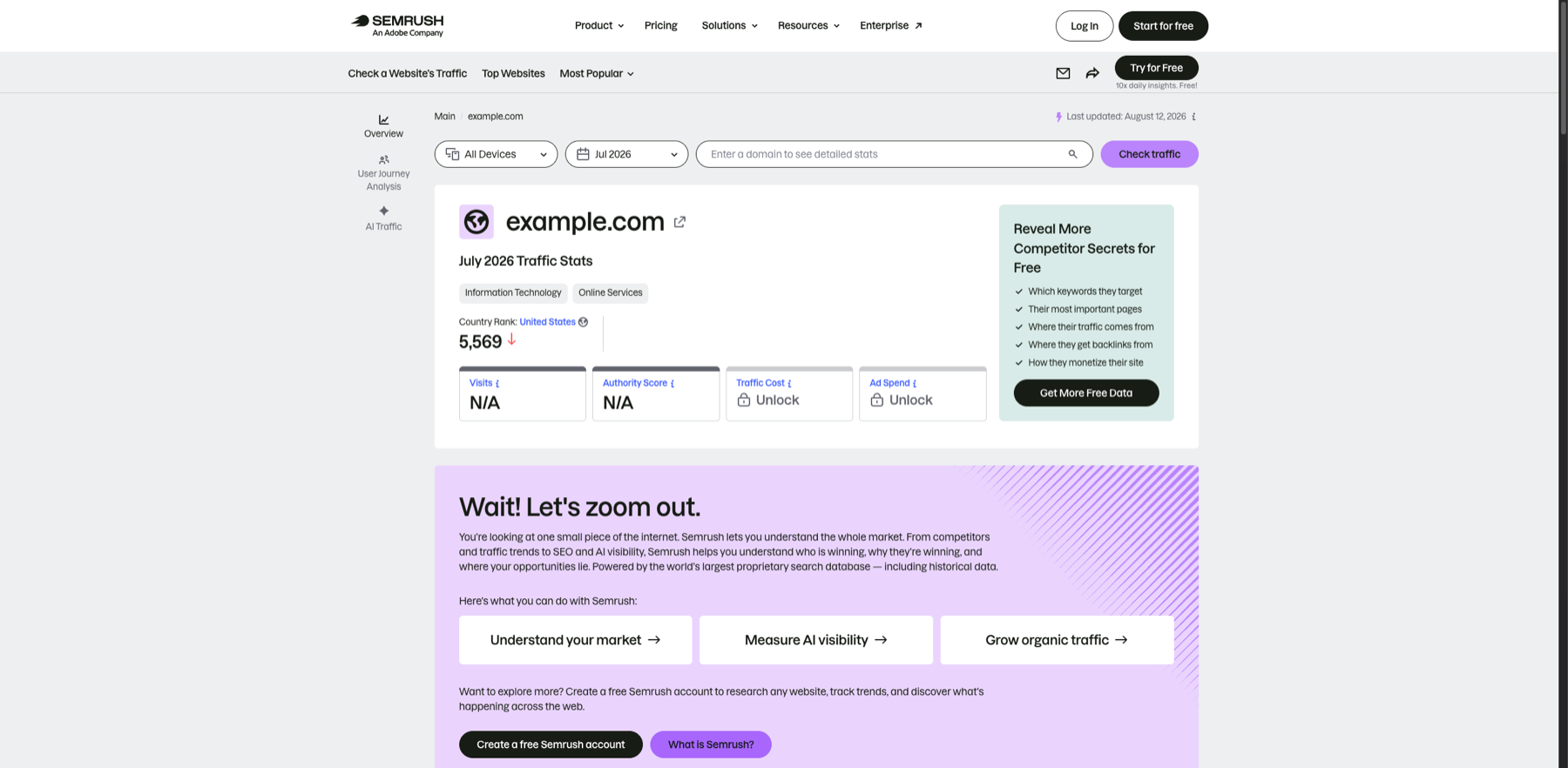
扩展启动后,用实际 Semrush 页面完成最小可用性检查。 图中标记- 1 设备范围
- 2 观察月份
- 3 域名输入框
- 4 执行查询
先把设备、月份与域名范围固定下来,再读取同一口径下的数据。带锁字段表示当前公开访问层级不可用,不能自行推算。
核对来源: Semrush 官方网站流量概览 - 3.2
按现象排查而不是反复重装
manifest 缺失时重选目录;图标缺失时检查启用与固定状态;会话失败时记录提示、版本和时间后联系支持。
启动测试通过,或已经保存足够且不含敏感凭证的排错信息。
WHO · HOW · WHY
这篇教程如何编写与核验
- 谁负责
- 由 RelayX 编辑团队独立编写并人工复核;更新时间与截图时间均在页面中明确标注。
- 如何核验
- 以最小权限、可恢复操作和当前产品状态为基线;安装、授权或删除前先确认来源、版本、备份与回退路径。
- 为什么写
- 目标不是复述工具功能,而是帮助你交付“一个来源可追溯、权限已核对且可正常启动的 Semrush 扩展环境”。操作路径按这个结果重新组织,并补充检查点、限制和下一步。
界面截图来自产品官方可访问页面或当前浏览器界面,紧跟对应步骤,并用编号标出需要查看的控件和数据。无法公开复核真实功能界面时,本文会明确说明并不使用营销首页凑图。本文未复用第三方教程正文或配图,第三方品牌与界面版权归各自权利人所有。